← Volver a la página de DeltaBug
DeltaBug organiza la agenda de una empresa de control de plagas: sabe a qué cliente le toca cada revisión, le propone cita por WhatsApp en su idioma, ordena las rutas de los técnicos y guarda los partes firmados. Esta guía explica cómo ponerlo en marcha y el trabajo de cada día, para la oficina y para los técnicos.
Puedes probarlo todo sin riesgo en la demostración (botón «Ver la demostración» de la página de inicio): los datos son inventados y no se envía ningún mensaje.
Al entrar por primera vez, la agenda muestra el recuadro Primeros pasos con lo que falta por configurar. Cada punto lleva a su pantalla y se tacha solo cuando está hecho. Puedes ocultarlo cuando quieras.
¿Vienes de iGEO, EviSane u otro programa? Después de los clientes, en la misma pantalla, «Importar puntos de control»: un Excel con el cliente (su código o su nombre), la zona, el tipo y, si lo tiene, el código de barras de la etiqueta. DeltaBug reconoce el tipo por cómo lo llamaba tu programa y los numera por plaga; las etiquetas con código de barras siguen valiendo: el escáner de la app las reconoce. En cada punto se puede apuntar o cambiar su código de barras. Los certificados antiguos (PDF) se suben de golpe en la ficha de cada cliente con «Subir certificados anteriores»: el cliente los ve en su portal y entran en su carpeta de auditoría.
Buscar (arriba a la izquierda, o Ctrl+K): escribe el nombre, el teléfono, la dirección o el código de un cliente, o el número de un parte (2026-123), presupuesto (P2026-4) o contrato (C2026-2). Enter abre el primero.
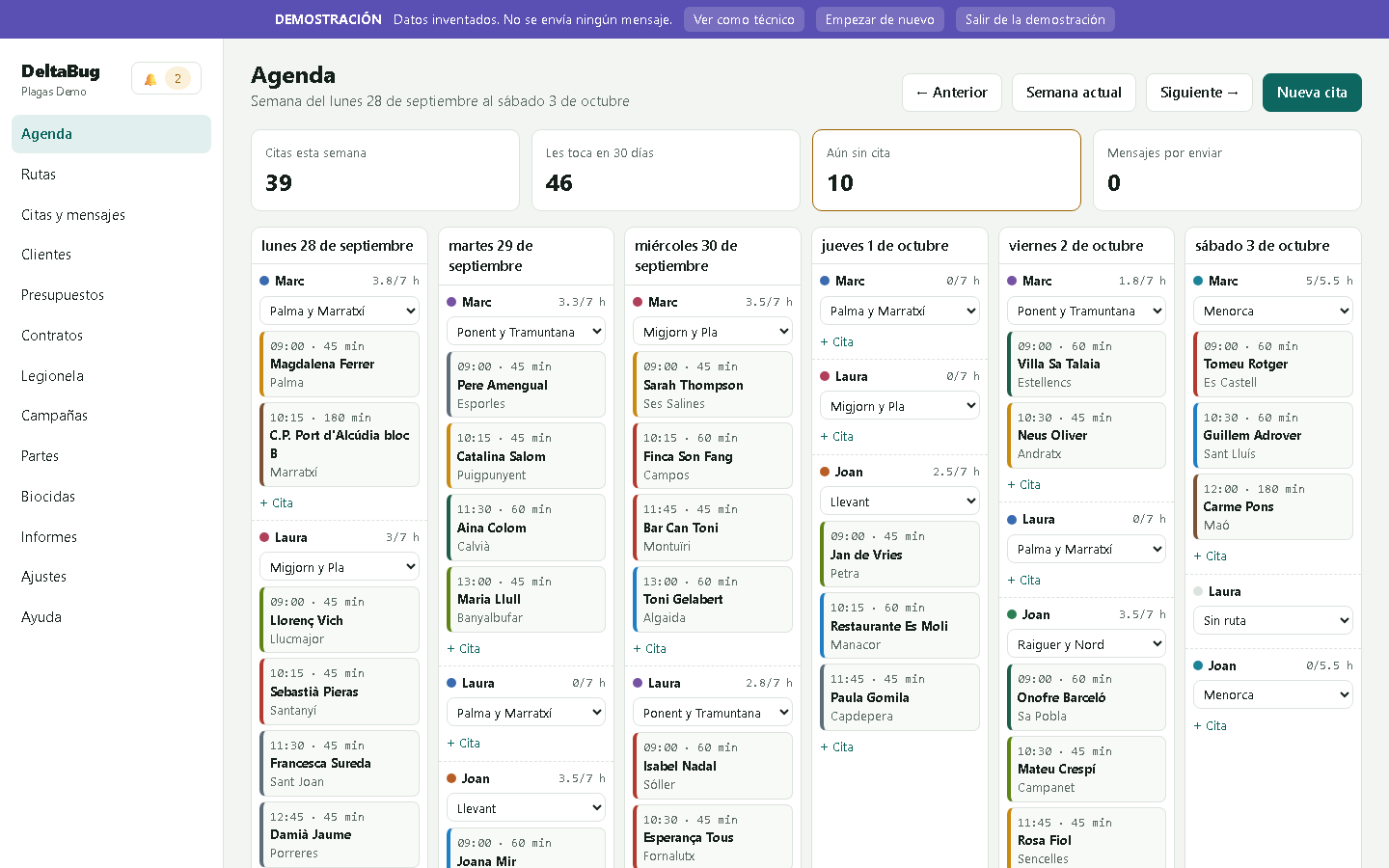
La semana de todos los técnicos, con la zona de cada día y las horas ocupadas. La zona de un día se cambia con el lápiz ✎ junto a su nombre. Arriba, los números que importan: citas de la semana, clientes a los que les toca la revisión en 30 días, los que aún no tienen cita y los mensajes por enviar (al tocarlos te llevan a «Citas y mensajes»). Si dos citas se pisan, el aviso rojo enlaza a cada una.
Huecos libres: entre las citas aparecen los ratos libres de cada técnico («Libre 12:45–15:00»). Al pincharlos salen los 3 clientes más a mano: a los que les toca la revisión en los próximos 10 días (o ya se les pasó) y aún no tienen cita, empezando por los más cerca de donde estará el técnico (la visita anterior o su punto de salida) y, a igual distancia, por la fecha que antes les toca. «Cita a las…» la deja puesta con la primera hora en la que cabe contando el trayecto.
Visita conjunta: si al cliente le toca más de un tratamiento (por ejemplo ratas y cucarachas), al darle cita sale «Aprovechar la visita»: marca los demás y queda una sola cita, con el tiempo de los dos (10 minutos menos por cada uno añadido), y un solo parte que cuenta para todos. En los huecos libres se proponen juntos si caben. Al ofrecer cita por WhatsApp pasa lo mismo: si le tocan varios por las mismas fechas, las opciones son de visita conjunta y el mensaje avisa, en su idioma, de qué más se revisará. El técnico ve «Ratas y ratones + Cucarachas · visita conjunta» y el certificado lleva los dos.
Arrastrar citas: en el ordenador, arrastra una cita a un hueco libre (o encima de otra cita, para ponerla detrás) de ese día, de otro día o de otro técnico. Te enseña las horas de ese rato en las que cabe contando el trayecto; eliges una y DeltaBug prepara el mensaje para el cliente.
Los mensajes salen en el idioma de cada cliente, pero la oficina los lee en castellano: en «Mensajes por enviar» y en la conversación se ve la versión en castellano, con «Ver lo que le llega en alemán» (o el idioma que sea). Las respuestas de los clientes extranjeros tienen «Traducir al castellano».
Aquí se decide a quién escribir y se envían los mensajes. Va por pestañas, cada una con cuántos hay: se abre la primera que tiene algo.
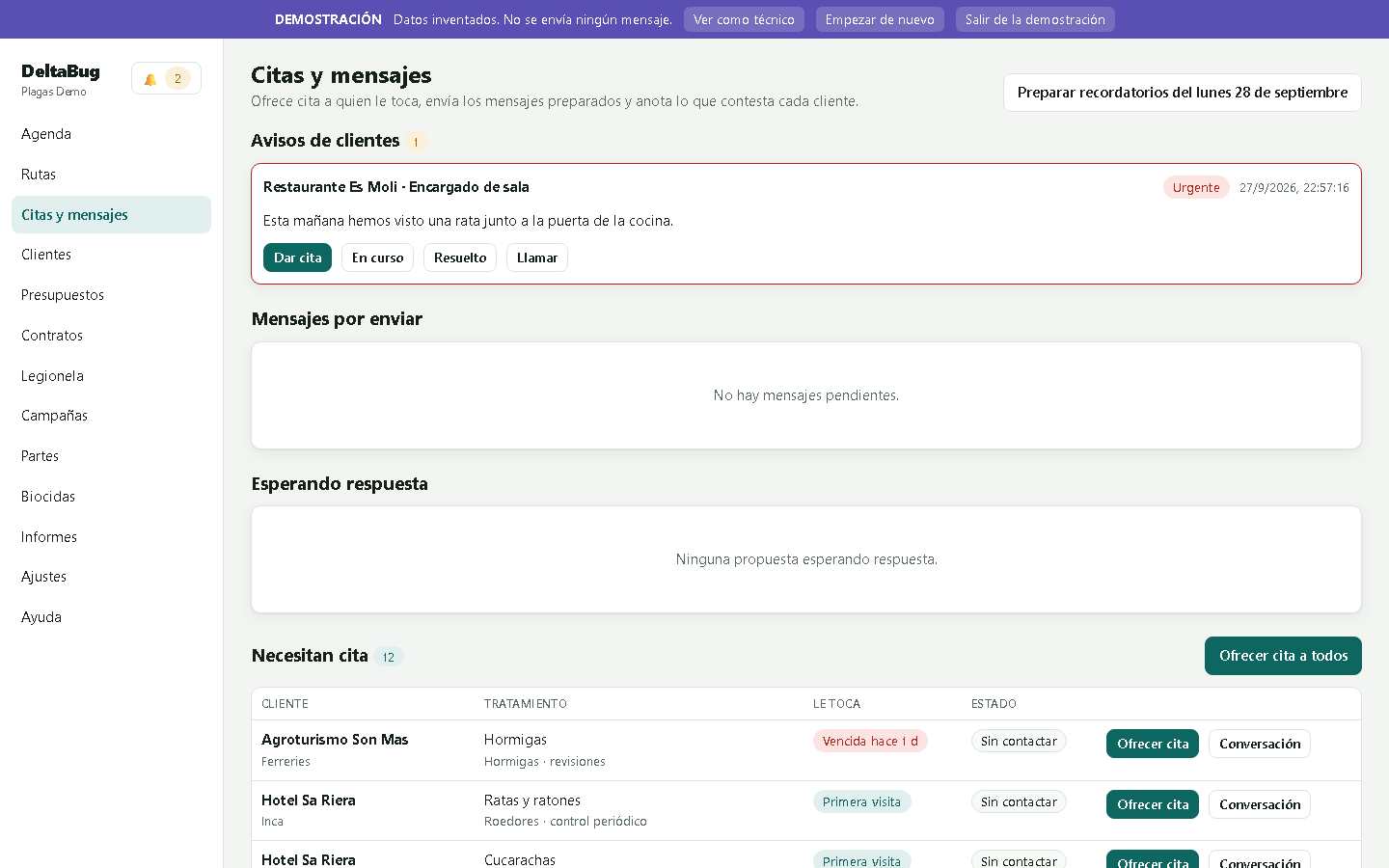
La víspera de cada día de trabajo, «Preparar recordatorios» prepara el aviso para todos los clientes con cita.
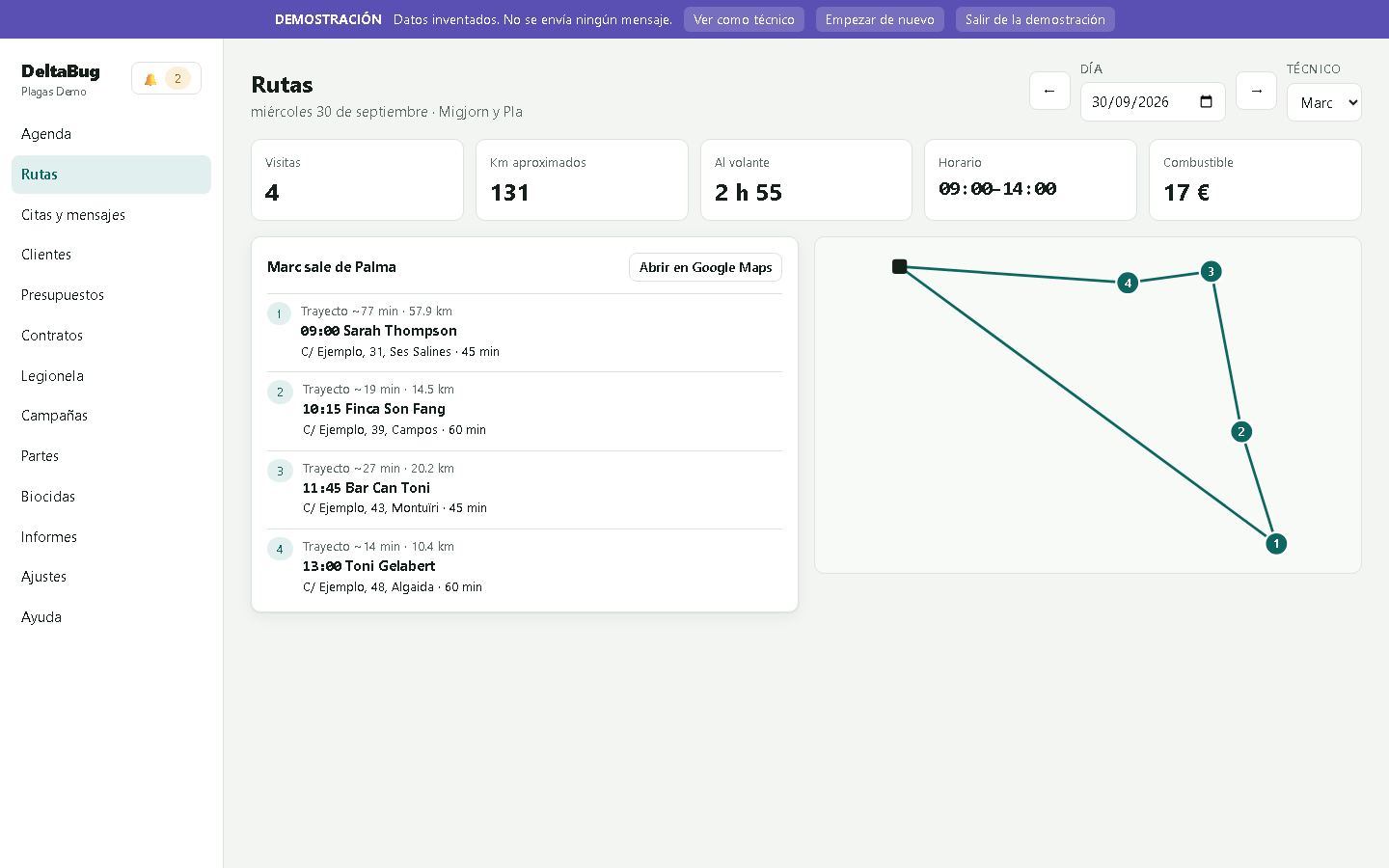
El orden de visitas de cada técnico con los trayectos (contando las horas punta), los kilómetros, el combustible aproximado y Iniciar ruta en Google Maps, que abre la navegación con todas las paradas en ese orden. Si el orden se puede mejorar, DeltaBug lo propone.
Provincias donde trabajas (Ajustes → Agenda → Trayectos y horas punta): DeltaBug trae ya hechas las zonas de trabajo de las 52 provincias (ningún municipio a más de unos 30 km del centro de su zona; cada isla, la suya; cada zona con el nombre de su ciudad más conocida; en Mallorca y Menorca, las comarcas de trabajo de siempre: Palma y Marratxí, Ponent y Tramuntana, Raiguer y Nord, Llevant, Migjorn y Pla, Menorca). Al marcar una provincia se te crean sus zonas con sus municipios, cada una con la velocidad del terreno (llano, montaña o isla), y sus horas punta (ciudades, entrada y salida de los colegios y verano en la costa; en Mallorca, las del día a día de Palma y la Ma-13). Al quitarla no se borra nada: sus zonas y horas punta se guardan y dejan de verse (no cuentan en la agenda ni en las rutas); si la vuelves a marcar, vuelven tal cual, con sus municipios y el plan de los técnicos. Pulsa Elegir provincias para abrir la lista (con buscador); Quitar al lado de cada provincia marcada. Después asigna los técnicos en «Zonas y plan semanal». Al dar de alta la empresa, la provincia de la sede ya viene montada.
Trayectos y horas punta (Ajustes → Agenda → Trayectos y horas punta): la velocidad media y el rodeo de las carreteras se proponen según tu provincia (llano, montaña o isla). Proponer las de mi provincia añade las horas punta de sus ciudades grandes (mañana, mediodía y tarde, de lunes a viernes) y el verano en las zonas turísticas de la costa, para las zonas que las tocan. Con eso la agenda y las rutas calculan trayectos más largos a esas horas. Ajústalas o quítalas a tu gusto. Calibrar con carreteras reales mide de verdad los trayectos entre una muestra de tus clientes y ajusta la velocidad y el rodeo de la empresa y, aparte, de cada zona con al menos 4 clientes ubicados (en la costa se va más rápido que en la montaña; un trayecto entre dos zonas usa la media de las dos). Con «Recalibrar sola cada mes» marcado (lo está de serie), el servidor lo repite cada mes con tus clientes nuevos. En Rutas, Ordenar con carreteras reales mide los tiempos reales entre todas las visitas del día y propone el mejor orden con ellos (con las horas punta incluidas). Todo esto necesita el servicio de rutas activado; si no, se usan los trayectos estimados.
Provincias donde trabajas (en la misma página): la de tu sede y las que marques. De cada una salen sus vías con más atascos (por ejemplo, en Madrid la M-30, M-40, A-6…; en Valencia la V-21, V-30, V-31…) y el horario de los colegios de su comunidad: entrada de 8:30 a 9:15 y salida de 13:45 a 14:30 donde hay jornada continua, o de 16:30 a 17:30 en Cataluña, País Vasco y Madrid (jornada partida), de septiembre a junio. «Proponer las de mi provincia» las añade como horas punta.
Zonas automáticas (Ajustes → Agenda → Zonas): Proponer zonas agrupa los municipios de tus provincias que aún no tienen zona en tantas zonas como técnicos (o las que digas), juntando los cercanos. Revísalas, cambia los nombres y mueve municipios si hace falta.
Ficha de cada cliente: arriba, un resumen (cómo llamarle, dónde está, su próxima cita, qué le toca y sus últimos partes); sus datos se cambian con «Editar datos». Debajo, tratamientos, contratos, estaciones de control y documentos. En «Historial» se ve quién cambió qué y se puede deshacer.
Clientes con varias sedes (cadenas, administradores de fincas con varias comunidades). En la ficha de la cuenta madre, «+ Nueva sede» da de alta una sede ya enlazada (o, en una sede, «Sede de» y eliges la cuenta madre). Cada sede tiene sus citas, tratamientos, puntos y partes. Con un enlace del portal de la cuenta madre se ven todas sus sedes, con su última y su próxima visita, y se entra en cada una. Si una sede no tiene datos de facturación propios, sus visitas y cuotas se facturan a la cuenta madre (en Holded, en su factura, con el nombre de la sede en cada línea).
Tratamientos. Un cliente puede tener varios a la vez, por ejemplo termitas cada 4 meses y control de roedores mensual. Cada uno lleva su propio calendario (última visita, serie, intervalo) y aparece por separado en «Necesitan cita». En la ficha, apartado Tratamientos:
A un cliente se le envía una sola propuesta de cita a la vez, para que su respuesta «1, 2 o 3» no sea ambigua. Si tiene dos tratamientos pendientes, la segunda fila espera a que conteste.
Todos los partes cerrados, con el certificado de servicio listo para imprimir o guardar en PDF. Un parte no se puede modificar: si hay un error, «Corregir este parte» crea uno nuevo que lo sustituye y los dos quedan enlazados.
En catalán: para clientes de Cataluña (o que hablan catalán) el certificado sale en catalán, como pide el Codi de consum; en la página del parte puedes cambiar entre «Castellano» y «Català». Lo que se elige con un toque se escribe en catalán; lo escrito a mano se queda en castellano y se indica.
Enviar por correo abre tu correo con el certificado ya enlazado (el cliente lo ve y lo guarda en PDF desde el enlace durante 30 días). Es lo que suelen pedir hoteles, restaurantes y administradores de fincas.
El certificado sigue el modelo del ROESB (Orden SCO/3269/2006): empresa con su nº ROESB y responsable técnico (Ajustes → Empresa), cliente con su CIF y actividad (en su ficha), tipo de servicio (desinsectación, desratización…), hora de llegada y de salida, aplicador con su carné y nivel, productos con nº de registro, lote y dosis, plazo de seguridad, firmas y el teléfono del Servicio de Información Toxicológica (91 562 04 20).
Carnés: en Ajustes → Técnicos, el nivel del carné (básico o cualificado), cuándo caduca y el de legionela. La oficina recibe un aviso 60 días antes y el día que caduca, y el técnico lo ve en su móvil.
El técnico entra desde el móvil (conviene instalarla: en el navegador, «Añadir a la pantalla de inicio»). Ve solo sus visitas del día, en orden.
Qué ve el técnico (protección de datos). Solo lo de su día: sus visitas de hoy y, de esos clientes, sus datos, los partes anteriores, los puntos, los planos, los avisos y su documentación; además, los documentos generales de la empresa (ROESB, fichas de seguridad) y su propio carné. No ve otros clientes, los mensajes de WhatsApp, los presupuestos, los contratos ni a los demás técnicos, ni puede ver otros días. Si le quedó una visita de días anteriores sin cerrar (por ejemplo, sin cobertura), le sale aparte en «Sin cerrar de días anteriores» para poder cerrarla. La oficina y el propietario lo ven todo.
Si las visitas las haces tú (autónomo o propietario que también sale): en Equipo, «Yo también hago visitas». Sales en la agenda y las rutas como un técnico más y en el menú aparece Mi ruta, con tus visitas y tus partes, sin invitar a nadie ni cambiar de cuenta. Pon tu carné y tu municipio de salida en Ajustes → Técnicos.
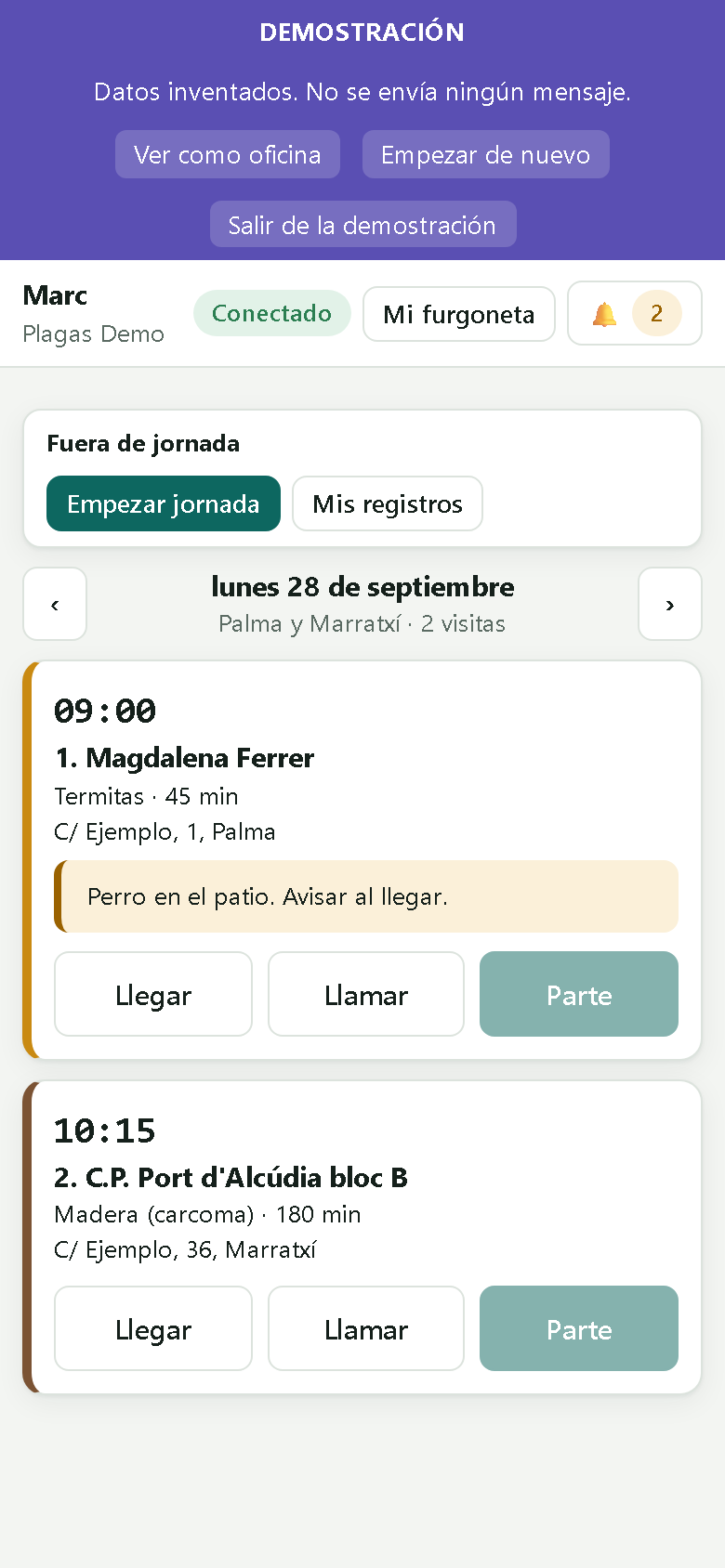
Más (arriba): escanear el QR de un punto, tu furgoneta, los documentos para una inspección (ROESB, seguro, tu carné, fichas de seguridad) y esta guía.
Imprímela y déjala en la furgoneta.
Si algo no va: «Reintentar» o avisa a la oficina. Nunca borres la app ni cierres sesión con cosas «sin enviar».
En la ficha del cliente, Nuevo diagnóstico (norma UNE-EN 16636): por cada zona, las plagas encontradas (vienen marcadas las de sus tratamientos), los indicios, el nivel y las causas, que se proponen según esas plagas (en ratas, huecos bajo puertas o desagües sin rejilla; en cucarachas, grasa, humedad o cajas de cartón…); la evaluación de riesgos con sus medidas; las recomendaciones al cliente (también según las plagas encontradas) y el plan de actuación, con «Proponer según las plagas encontradas» para los métodos (se proponen solos sus tratamientos y puntos de control). Lo firman el técnico y el cliente y queda cerrado; el cliente lo ve en su portal.
Plano: en la ficha del cliente (o en el parte), «+ Plano»: una foto de un plano o croquis, dibujarlo en la pantalla, empezar con una plantilla o 🛰️ vista aérea para exteriores: la ortofoto oficial del IGN (PNOA) centrada en la ubicación del cliente, con encuadre de casa, parcela, nave o zona amplia y flechas para moverla; se guarda como plano y encima se ponen los cebaderos y trampas de exterior. El plano queda guardado en el cliente: en las siguientes visitas el técnico lo ve en el parte con todos los puntos, y cada certificado lo incluye con el estado de ese día. Hay más de 35 plantillas por tipo: viviendas (estudios, 1, 2, 3 y 4 dormitorios en varias distribuciones, ático, bajo con patio, dúplex), chalets y casas, hostelería y alimentación, comercios, oficinas y naves, hoteles, comunidades y exteriores. Todas tienen puertas y ventanas, y se llega a cada estancia como en una vivienda o local de verdad (los baños no abren a la cocina, los dormitorios no se cruzan para ir a otro sitio). Traen los objetos donde suelen ir los puntos: fregadero y nevera en las cocinas, inodoro y ducha en los baños, sumideros y arquetas en patios, garajes y muelles, contenedores en los cuartos de basuras. Elige la más parecida y retócala.
Herramientas de dibujo: Habitación (elige el nombre —Cocina, Baño, Almacén…— y arrastra), Pared, Puerta (toca una pared; tocar la puerta cambia hacia dónde abre; también «paso sin puerta»), Ventana, Objetos (fregadero, nevera, fogones, lavadora, inodoro, ducha, sumidero, arqueta, contenedor, estantería, cuadro eléctrico) —toca donde va y, sin soltar, arrástralo hasta su sitio exacto; los ya puestos se arrastran igual—, Texto, Mover (arrastra lo que sea; la esquina de una habitación la estira; tocar un texto deja cambiarlo), A mano y Borrar, con Deshacer y Rehacer. Si empiezas con una plantilla, el editor abre en Mover para retocarla directamente.
Avisos de actividad: si en una visita el % de puntos con actividad llega al umbral de la empresa (Ajustes → Empresa) o al del cliente, o un punto repite actividad, la oficina recibe un aviso. En la ficha del cliente, Avisos por zona pone un umbral propio a zonas sensibles (por ejemplo, «Producción» al 0 %: cualquier actividad ahí avisa).
Tipos de punto, por plaga (se abre la de los tratamientos del cliente):
Los puntos del plano están fijos: tocarlos los abre. Para cambiarlos de sitio, pulsa ✥ Mover puntos, arrástralos y vuelve a pulsarlo para terminar (así no se mueven por error). Cada punto lleva su símbolo en el plano y se numera por plaga: R1, R2… (roedores), C1… (cucarachas), H1… (hormigas), V1… (voladores), T1… (termitas) y O1… (otros). Si se cambia el tipo a otra plaga, toma el siguiente número de esa plaga. Debajo sale el resumen de cuántos hay de cada tipo y dónde («📦 3 portacebos — Cocina, Almacén, Basuras»), también en el informe para auditorías.
Sin cobertura (sótanos, cámaras, naves): al abrir el día con cobertura, la app guarda en el móvil los planos de los clientes que vas a visitar. Sin conexión puedes marcar el estado de los puntos y poner puntos nuevos en ese plano o sin plano: salen al momento con su número (C1, R3…) y se envían solos al volver la cobertura, antes que el parte. Hacer planos nuevos o mover puntos que ya existían necesita conexión.
Métodos, zonas tratadas, precauciones y recomendaciones del parte se proponen según la plaga de la visita (en una visita conjunta, los de todas sus plagas): por ejemplo, en hormigas salen el gel y «no limpie los caminos con lejía»; en roedores, los portacebos y «no toque los portacebos». Lo demás queda en «Más métodos, zonas y precauciones…». En Recomendaciones al cliente, la fila «De:» dice de qué plagas son: viene marcada la de la cita, se añade sola la plaga que eliges en la pestaña de productos (o la de un producto que añades) y puedes marcar o quitar cualquier otra; los consejos salen agrupados por plaga.
En el parte, cada punto se marca con lo que tiene sentido para su tipo: en los cebaderos, sin consumo o consumo bajo, medio o total; en cepos y trampas, sin capturas o captura (con cuántas); en las estaciones de termitas, sin actividad o actividad. El parte no se cierra hasta marcar todos. Arriba se ve en qué puntos ha habido consumo o capturas; marca primero esos y luego «Los demás, sin consumo».
Poner los puntos: encima del plano, elige la plaga y toca un tipo y después el plano donde va cada punto: cada toque pone uno, numerado, y su zona se llama como la habitación donde cae («Cocina», «Almacén»…). Pulsa Terminar al acabar.
Puntos sin colocar: si hay puntos que aún no están en el plano, salen en la misma barra como «Sin colocar». Toca uno y después su sitio en el plano; pasa solo al siguiente.
Un punto se mueve arrastrándolo y se abre tocándolo (para marcar su estado en el parte o, en la oficina, cambiar su zona o tipo). Las etiquetas con QR y el informe para auditorías están en la ficha del cliente.
En Presupuestos → Nuevo presupuesto (o con el botón «Presupuesto» de la ficha de un cliente):
Para aceptarlo, el cliente escribe su nombre, marca que acepta y firma con el dedo en el móvil; la firma queda en el presupuesto (la ves en «Ver e imprimir»). Cuando el cliente lo acepta, recibes un aviso. Si todavía no era cliente, se da de alta solo con el tratamiento del presupuesto y aparece en «Citas y mensajes → Necesitan cita» para ofrecerle cita. Si te contesta por teléfono, apúntalo con «Ha dicho que sí» o «Ha dicho que no».
Cobrar el presupuesto. En Ajustes → Empresa, «Formas de pago de tus clientes» (solo el propietario puede cambiarlas), marca las que quieras ofrecer y pon tus datos: transferencia (IBAN y titular), Bizum, PayPal (tu enlace paypal.me) y criptomonedas (moneda, red y dirección de la cartera). El euro digital aparece ya en la lista y se podrá activar cuando el Banco Central Europeo lo ponga en marcha. Cuando el cliente acepta, ve «Cómo pagar» con tus opciones (PayPal con el importe ya puesto) y, al pagar, pulsa «Ya he pagado». Te llega un aviso y en el presupuesto marcas Cobrado (también si te paga en efectivo o con tarjeta). DeltaBug no cobra ni mueve dinero: cada pago llega directamente a tu cuenta.
Cobro que se confirma solo. En la misma pantalla, «Cobro automático» (solo el propietario): conecta Redsys, el TPV virtual de tu banco, para cobrar con Bizum y tarjeta (código de comercio, terminal y clave secreta que te da el banco), o tu cuenta de PayPal (Client ID y Secret de una app de developer.paypal.com). Empieza en «Pruebas» y pasa a «Real» cuando funcione. Entonces el cliente ve «Pagar con Bizum», «Pagar con tarjeta» o «Pagar con PayPal»; paga en la página del banco o de PayPal y, cuando lo confirman, el presupuesto queda cobrado solo y te llega un aviso. Las claves se guardan cifradas y la app no las vuelve a enseñar.
El enlace del presupuesto caduca 90 días después de que el cliente conteste (30 días después de cobrarse). Si quieres cortarlo antes (por ejemplo, porque se ha reenviado a quien no debía), en el presupuesto pulsa Retirar enlace. Si das de baja a un cliente, sus enlaces del portal dejan de funcionar.
Un presupuesto aceptado o rechazado ya no se cambia: si hace falta otro, haz uno nuevo. Mientras esté enviado puedes corregirlo y el cliente verá los cambios en el mismo enlace.
En Contratos (o con «Nuevo contrato» en la ficha del cliente, o «Crear contrato» en un presupuesto aceptado):
En la ficha de cada cliente, apartado Legionela, añade sus instalaciones de riesgo (agua caliente sanitaria, agua fría, torre de refrigeración, condensador, spa, riego, fuente, contra incendios, humectador). Cada una trae su plan de mantenimiento con las tareas y su frecuencia (temperaturas, purgas, revisiones, análisis de Legionella, limpieza y desinfección) y dice qué está vencido.
Las frecuencias y los valores de referencia son orientativos según el RD 487/2022: el plan de cada instalación puede exigir otros; revísalos con tu responsable técnico.
En Ajustes → Empresa → Documentación sube (PDF o foto) la inscripción en el ROESB, el seguro de responsabilidad civil, el carné de aplicador de cada técnico y la ficha de datos de seguridad y la resolución de registro de cada producto, con su fecha de caducidad si la tienen. La pantalla te dice lo que falta y, 30 días antes de que algo caduque, la oficina recibe un aviso.
En la ficha de cada cliente, Documentos del cliente guarda su plan de control, diagnóstico u otros.
Recomendaciones aplicadas. En su portal, el cliente ve las recomendaciones de cada servicio y marca «Ya las he aplicado» (con su nombre y qué ha hecho); te llega un aviso y la carpeta de auditoría lo recoge como aplicado o pendiente.
Carpeta de auditoría (en la ficha del cliente): para una auditoría de alimentación (APPCC, BRCGS, IFS), un solo documento para imprimir o guardar en PDF con todo lo de un periodo: datos de la empresa y responsable técnico, la documentación que le toca (y si algo está caducado), los servicios hechos con su certificado, los productos usados, las recomendaciones y los avisos del cliente con su estado, y los planos con los puntos de control, su evolución y la actividad por zona. Elige las fechas (por defecto, el último año).
Cada cliente puede tener un enlace propio para ver y descargar sus certificados, el informe de estaciones y su próxima visita, sin crear cuenta ni recordar contraseñas. Es útil sobre todo para administradores de fincas, hoteles y restaurantes, que necesitan los certificados para sus auditorías.
El cliente solo ve sus certificados válidos de los dos últimos años (los anulados no) y nada de las notas internas.
El portal y el presupuesto por enlace se abren en el idioma de la ficha del cliente (castellano, catalán, inglés, alemán, francés, italiano, neerlandés o ruso), y el cliente puede cambiarlo arriba. Los certificados, el libro de biocidas y los demás documentos oficiales se emiten en castellano; el presupuesto sí sale en su idioma.
Desde el portal el cliente también puede:
Procesionaria, termitas, mosquitos… Cada campaña dice a qué clientes avisar y por qué. Solo se escribe a clientes con consentimiento, y cada mensaje permite darse de baja.
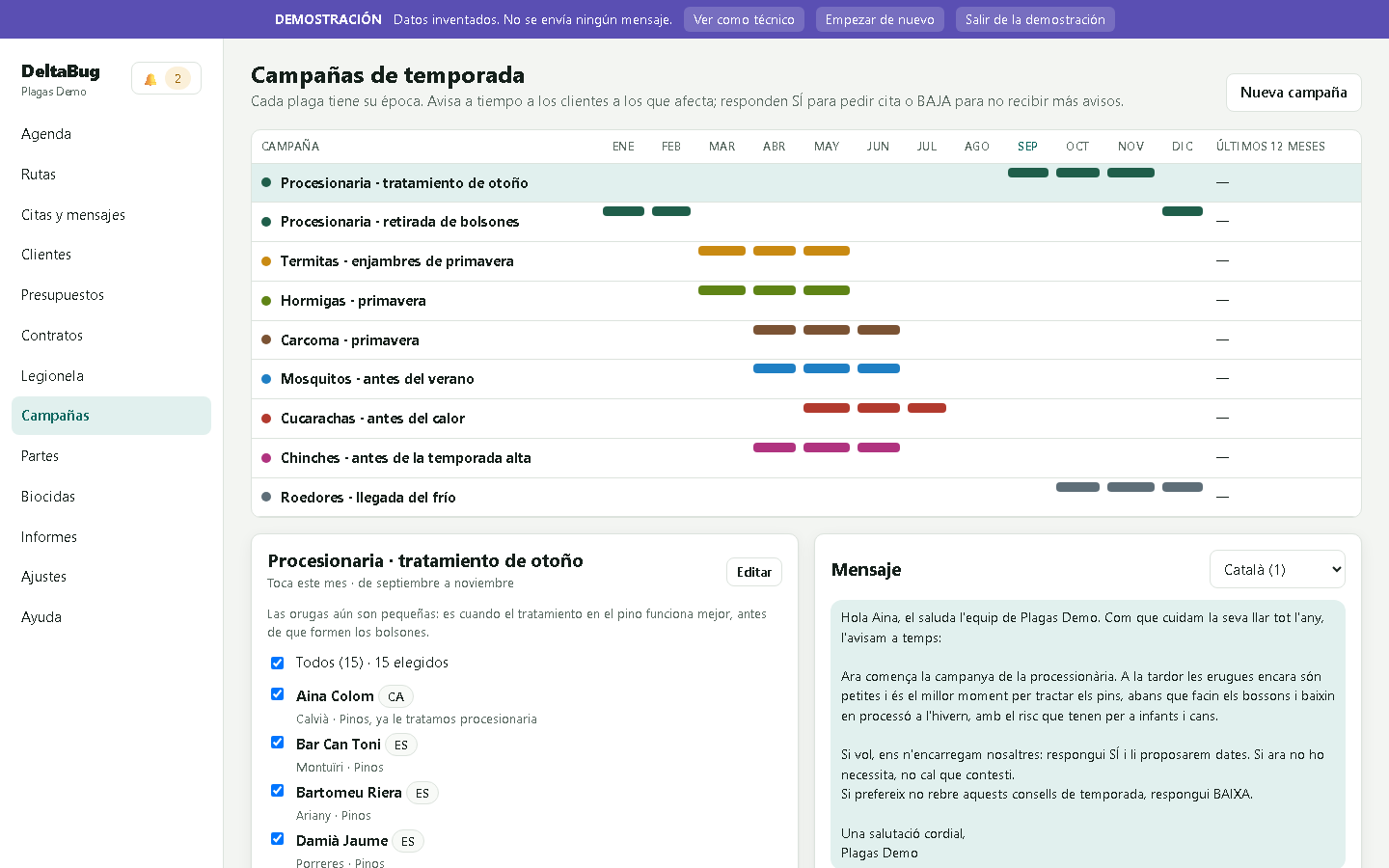
Campañas de partida: procesionaria (otoño y bolsones), termitas, hormigas, carcoma, mosquitos, cucarachas, chinches y roedores, y también avispas (nidos de primavera), pulgas (verano, casas con mascotas), garrapatas (primavera), moscas (verano), palomas (antes de la cría) y polillas (cambio de armario). Si tu empresa se dio de alta antes de que existieran, en Campañas sale «Añadir N campañas nuevas de partida».
Entradas por lote y caducidad, lo que hay en el almacén y en cada furgoneta, y el consumo de cada visita (se apunta solo desde el parte). «Descargar libro (CSV)» da el registro completo para una inspección.
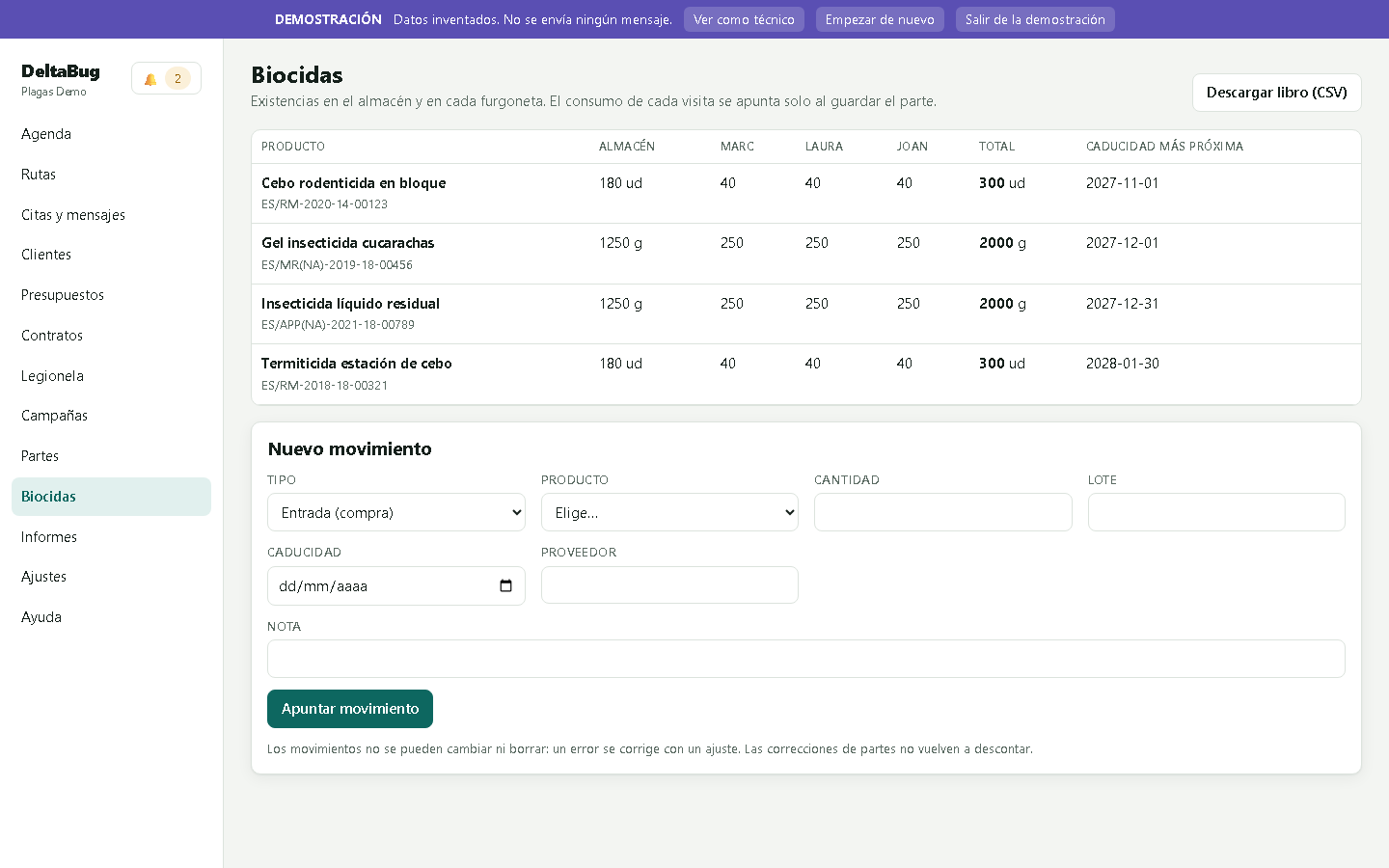
Fitosanitarios en jardines (RD 1311/2012). Si tratas jardines o árboles con productos fitosanitarios (no biocidas): en Ajustes → Empresa pon tu nº ROPO; en cada técnico, su carné de fitosanitarios con nivel y caducidad (avisamos antes de que caduque); y en cada producto marca «Fitosanitario». Cuando un parte lleva un fitosanitario, el certificado incluye el nº ROPO y el carné del aplicador. En Biocidas, «Registro de tratamientos fitosanitarios» descarga el del último año (fecha, lugar, aplicador, producto, nº de registro, lote, dosis y cantidad).
Envases vacíos (residuo peligroso). Los envases de biocidas vacíos son residuo peligroso (Ley 7/2022): se pueden guardar como mucho 6 meses y se entregan a un gestor autorizado. En Biocidas, «Apuntar envases vacíos» (producto, cuántos y desde cuándo) y, al entregarlos, márcalos y «Apuntar la entrega» con el gestor y el nº de documento. A los 5 meses te llega un aviso. «Descargar registro» da la lista para una inspección.
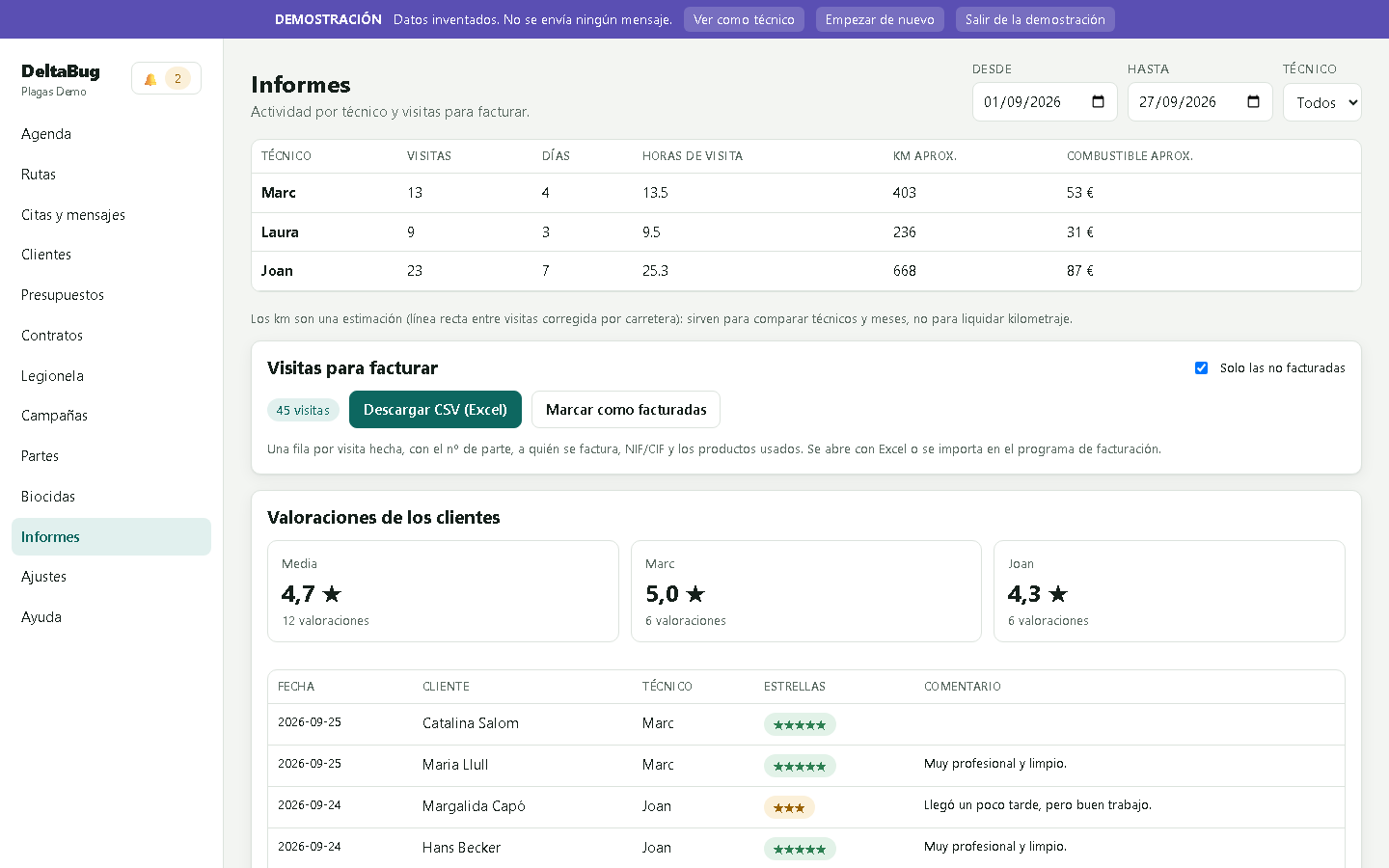
Visitas, horas, kilómetros y combustible por técnico, y el listado de visitas para facturar, con el NIF y a quién facturar. «Descargar CSV (Excel)» lo lleva a tu programa de facturación.
Obligatorio por ley (art. 34.9 del Estatuto de los Trabajadores). En Estadísticas → Registro de jornada eliges técnico y mes: entrada, salida, pausas y horas de cada día, con los días sin salida marcados. Las marcas no se pueden cambiar ni borrar; si un técnico olvida fichar, «Corregir un olvido» añade una marca de la oficina con el motivo. «Descargar CSV» da el mes para la Inspección de Trabajo. Se conserva 4 años (la ubicación de cada marca, 1 año). Como se guarda la ubicación al marcar, antes de empezar entrega a cada técnico la nota informativa (art. 90 LOPDGDD): es un modelo que completas con los datos de tu empresa.
En Equipo la oficina ve las solicitudes de vacaciones y permisos (con los días que le quedan a cada uno y las citas que tiene esos días), las aprueba o rechaza con un motivo, y ve el calendario del equipo del mes. Al aprobar, la ausencia entra sola en la agenda; si tenía citas, muévelas a otro técnico.
Cada técnico, desde su móvil, pulsa Vacaciones: ve su saldo del año, pide días (vacaciones, asuntos propios, médico, baja, formación u otro permiso) y recibe un aviso cuando se le responde. Puede anular lo que aún no ha empezado.
El personal de oficina también ficha: en Equipo, Fichar yo también (o, al invitarle, «Ficha como»). Sale en el registro y en el calendario, pero no en la agenda ni en las rutas. Los días de vacaciones y las horas semanales de contrato de cada persona se cambian en Ajustes → Equipo. Si alguien olvida fichar la salida, al día siguiente le llega un aviso a él y a la oficina.
Horas del mes para la gestoría (en Equipo): de cada persona, las horas trabajadas, las que tocan según su contrato (sin festivos ni ausencias aprobadas), la diferencia (horas de más o de menos), los días de vacaciones y de otros permisos, y si ha firmado su registro. «Descargar CSV (Excel)» para mandarlo a la gestoría.
Firma del registro: cuando termina el mes, cada trabajador abre «Mis registros», elige el mes y pulsa Firmar conforme el mes. Queda la fecha y las horas que figuraban; si después la oficina corrige algo, se ve que se firmó con otras horas.
DeltaBug no emite facturas. En Ajustes → Conexiones → Facturación conectas tu cuenta de Holded con su clave de la API (Holded → Configuración → Desarrolladores). Después, en Estadísticas, «Enviar a Holded» manda las visitas hechas y las cuotas de los contratos del periodo como facturas en borrador, una por cliente (el cliente se crea en Holded la primera vez). Las revisas y las apruebas en Holded, que es quien emite la factura (VERI*FACTU). Cada visita o cuota se envía una sola vez; las visitas de contratos con cuota fija no se mandan (ya van en la cuota) y las que no tienen precio van a 0 € para completarlas allí. Si usas otro programa, tienes los mismos datos en CSV.
Los primeros días de cada mes la agenda te recuerda preparar el informe del mes anterior. En Estadísticas → Informe mensual a clientes eliges el mes, ves a cada cliente con sus visitas, puntos revisados, puntos con actividad y capturas, y pulsas Preparar informes. Cada cliente recibe, en su idioma, un resumen con un enlace a sus certificados e informes que vale 45 días. Los mensajes quedan en «Citas y mensajes» para enviarlos con WhatsApp; con el WhatsApp automático salen solos.
¿No encuentras lo que buscas? En el menú, Ayuda y soporte: la guía, escribirnos por correo o WhatsApp y pedir una llamada de puesta en marcha.
La propuesta caduca y el cliente vuelve a «Necesitan cita». Puedes llamarle o volver a ofrecerle cita.
Sí, desde la agenda: arrástrala a un hueco libre, o ábrela y pulsa «Mover». Las horas que salen son solo las libres de ese técnico ese día en las que cabe la visita contando el trayecto; las ocupadas no aparecen. El mensaje para el cliente queda preparado en «Citas y mensajes». «Anular y reprogramar» quita la cita, avisa al cliente y lo deja en pendientes para proponerle fechas nuevas.
Tu nº ROESB es de tu comunidad. Para trabajar en otra hay que hacer antes una comunicación previa a su Consejería de Sanidad (Orden SCO/3269/2006). Si das de alta clientes de otra comunidad, la agenda te lo recuerda; en Ajustes → Empresa, «Comunidades donde también trabajas», apunta la fecha de cada comunicación y el aviso desaparece.
Cuentan los técnicos de campo en activo (los de oficina, no): Esencial, 2; Profesional, 5 incluidos y hasta 10 pagando cada técnico más; Empresa, 15 (si necesitas más, escríbenos). Durante la prueba, hasta 15. Si llegas al límite, la app te lo dice al añadir o reactivar un técnico; se cambia de plan en Ajustes → Plan y pago.
En Ajustes → Equipo. Sus partes siguen guardados y deja de poder entrar.
Sí, en Ajustes → Productos → Plagas y tratamientos. Vienen de fábrica 16 plagas (termitas, carcoma, roedores, cucarachas, hormigas, mosquitos, chinches, procesionaria, pulgas, avispas, moscas, aves, garrapatas, pececillo de plata, polillas y otros), con sus mensajes, consejos y preparación ya traducidos a los 8 idiomas.
En Ajustes → Cuenta → Estado del sistema: si la tarea diaria de recordatorios se ha ejecutado (y cuándo), si WhatsApp está conectado y cuántos móviles reciben avisos. Si algo sale en naranja o rojo, avisa a soporte. Si a alguien le falla una pantalla, el error nos llega solo.
En Ajustes → Cuenta → Tus datos (solo el propietario de la cuenta) descargas un ZIP con todo: un archivo para Excel por cada tipo de dato, una copia completa para llevarla a otro programa y, si lo marcas, las firmas, fotos y planos. Si te das de baja, puedes seguir entrando y descargarlo durante 90 días; después se borra todo, archivos incluidos.
En la ficha del cliente, Suprimir sus datos (RGPD). Se borran para siempre su nombre, teléfono, correo, dirección, notas, conversaciones, avisos y enlaces del portal, y queda como «Cliente suprimido». Se conservan los partes, certificados, contratos, el libro de biocidas y la legionela, porque la ley obliga a guardarlos. Si tiene citas pendientes, anúlalas antes.